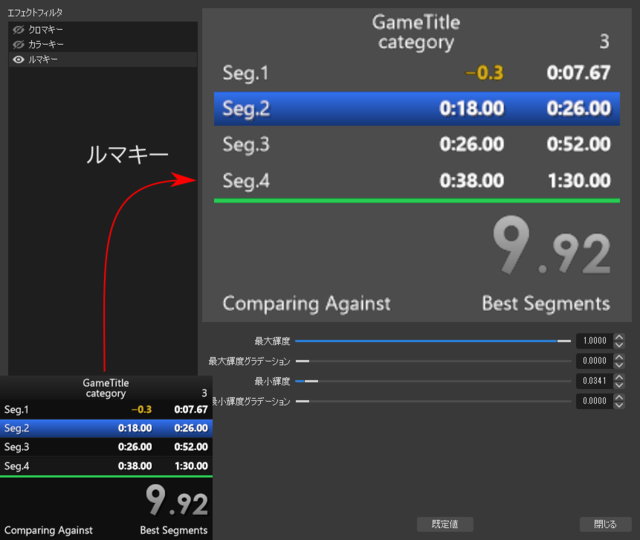
Livesplitの背景を透過する方法

黒背景白文字でルマキー透過したサンプル画像

Livesplit の背景を透過して、ゲーム画面の上に配置している配信レイアウトは少なくないと思います。
 Livesplit には透明度の設定がありますが、これは文字と背景の透明度を一括で変更するための項目であるため、背景のみを透過したい場合は他の項目を設定します。

配信や録画をする場合を前提としますが、Livesplit 側の設定と配信アプリケーション側の設定が必要です。
 配信アプリケーション側の設定は複数の方法があり、それによって Livesplit 側の設定も違いがあります。

ここで紹介している設定内容はほとんどが説明のために簡単に設定したものなので、もっと良い設定があるかもしれませんがご了承を。
 個人的な感触としては、黒背景に白文字だと比較的簡単で、白背景に黒文字だと比較的難易度が高いです。

  1. 基本的な手順
  2. Livesplitの設定例
  3. 配信ソフト側で設定するフィルターの種類
  4. 私が実際に使っている設定
  5. 描画モード

1年の振り返り

新しい年に入ってからになってしまいましたが、2021 年の振り返り

一言でまとめるなら、Livesplit に詳しくなった1年間だったなと思います
 コンポーネントを作るために Livesplit の仕様やソースコードを調べる必要があった、というのが正しいのですが

LivesplitのComparisonまとめ

現在のペースが速いのか遅いのかを把握するためには比較する対象が必要です。
 Livesplit ではそのような比較対象タイムのことを Comparison と言い、Personal Best や Best Segment などが標準で備わっています。

もくじ

  1. 基礎知識・説明の前提条件
    1. 2 種類の Comparison
    2. Split Time と Segment Time
    3. 説明用のグラフの説明
  2. 各 Comparison の説明
    1. Personal Best
    2. Best Segments
    3. Worst Segments
    4. Best Split Times
    5. Latest Run
    6. Average Segments
    7. Median Segments
    8. Balanced PB

チェック付きリストボックスのチェックと、全選択用のチェックボックスのチェックを連動させる

Visual Studio C# コントロール
  1. 個別にチェックできる複数の項目を持つチェック付きリストボックス
  2. a.の全項目のチェック ON / OFF を一括で行うためのチェックボックス
    動作
  1. b にチェックを付けると、a の全てにチェックが付く
  2. b のチェックを外すと、a の全てのチェックが外れる
  3. a の全てのチェックが外れていると、b のチェックも外れる
  4. a の全てにチェックを付けると、b もチェックが付く
  5. a に 1 つ以上かつ全選択未満のチェックが付いていると、b は中間状態になる
  6. b を直接操作しても、b は中間状態にはならない

Livesplit用の自作コンポーネント

私が作った Livesplit 用コンポーネントの一覧です

一覧(カテゴリ別、公開順。記事本文は公開順。)

  1. はじめに
    1. 共通利用規約
    2. 導入手順
  2. Timer
    1. 改造版タイマー Timer_Plus
    2. 分表示タイマー Timer_minutes
    3. 色指定タイマー Specific Color Timer
    4. 視覚的タイマー Visual Timer
  3. List
    1. 改造版Subsplits Subsplits_Plus
  4. Information
    1. 比較対象タイムの組合せ平均 Combined Comparison Average
    2. 直近の平均 Recent Average
    3. 比較対象タイム表示 Comparison Time
    4. 今回起動中のベストタイム Best Time This Session
    5. 折り返しタイトル Multiline Title
    6. 今回起動中の到達区間 Reached Segment This Session
  5. Media
    1. タイマー情報読み上げ Speech_Yomiage
    2. 履歴棒グラフ表示 History Bar
    3. 動画再生 Video_API
    4. 2状態のタイムテーブル Binary State
    5. 区間別効果音 Segment Sound Effects
  6. Control
    1. ラップ回数カウント Splitting Counter
    2. タイマーストップのオフセット Offset Stop
    3. 音声操作 Voice Control
  7. Other
    1. 通し番号追加 Split Name Indexer
    2. 自己べペース検知 Might Reach Record
    3. 区間の一括生成 Make Many Segments
    4. 日時表示 Clock
    5. サイズ変更禁止 Resize Blocker
    6. ツイート支援 Share To Twitter
    7. フォーム入力支援 Form Parameters
    8. Discord通知 Run Log To Discord
    9. 角の装飾 Corner Decoration
    10. 模様付スペース Hatch Pattern Space

おまけ(他の方が作成されたコンポーネントなどの紹介)

  1. 公式以外のコンポーネント一覧
  2. おすすめのコンポーネント
  3. 開発者向けのコンポーネント
  4. その他、個人的に興味をひかれたコンポーネント

Livesplit用の自作Autosplitter用スクリプト

私が作った、Livesplit 用の Autosplitter 用スクリプトファイル(.asl ファイル)の一覧です

ご注意

  • 常識の範囲であれば、私の Autosplitter 一覧ページへのリンク、Autosplitter の再配布は制限いたしません。

    制作者を騙ったり、私が無料で公開しているものを有料で配布とかしないでね、くらいのかなり緩い制限です。

  • git、Github 管理の Autosplitter は Livesplit の Splits Editor から、Google Drive 管理のものは Layout Editor から利用します。

  • 私は SRC の外にいる人間なので SRC 内でのアクションは致しません。

    SRC 内で Autosplitter の情報が共有されることが公平だと思われた場合は、Guides や Resources を編集できる方、あるいは Forum へ投稿できる方が紹介してくださると助かります。

タイムの精査を推奨

ルール通りのタイミングでのタイマー操作は保証していないため、タイムの精査を推奨しています。

このAutosplitterは60Hzでゲームの内部値を監視することでタイマー操作タイミングを判定しています。
ゲームの内部値が変わったタイミングとルール上のスタートand orストップのタイミングとが厳密に一致するとは限らないため、ルール通りのタイミングでタイマー操作することは保証できません。

一覧

  1. 14種類のマインスイーパーバリエーション
  2. Beltmatic
  3. Bomb Chicken
  4. Donut Dodo
  5. Linelight
  6. Racing Pitch
  7. Typoman
  8. Underparty
  9. いるかにうろこがないわけ
  10. 今日は左と上の数字を見てマス目を塗りつぶすアレを無限にやりたい!
  11. 高速廻転寿司
  12. スペルトナエル
  13. スリップゾーンがたくさん置いてあって2段ジャンプと空中ダッシュができてパラメータの違う車種の選択要素があるサメトラックのレースゲーム
  14. スリップダメージが主な攻撃で弾幕がすごくてゲーム内タイム計測ができる横スクロールアクションゲーム
  15. ネタバレが激しすぎるRPG
  16. 溶鉄のマルフーシャ

  1. TETRIS THE GRAND MASTER 3 -Terror Instinct-

  1. 異種姦ソリティア
  2. ウィッチパズリズム
  3. エンプレスカード
  4. 逆境強化のスージー
  5. バグと魔法使い

アルバム単位でシャッフル再生したくてPCの音楽プレイヤーを乗り換え

PC で音楽を流す

作業中の BGM として、なんとなく音楽が聴きたくなった、など音楽を流す理由は様々ですが私にとっては PC の用途としてそれなりのウェイトを占めています

自分で選曲するのも面倒な時は自動選曲をよく利用するのですが、曲を流していて、アルバムを通して何度も聴いているような曲の場合は次の曲が頭の中でスタンバイしていることが少なくなく、単純なシャッフル再生や自動選曲によるランダム再生をしていると頭の中で思い描いている曲と実際の次の曲とが違うため、例えば作業中であれば、集中力が途切れてしまうこともあります

そんな訳で、アルバム単位でシャッフル再生する機能があったら嬉しいなとずっと思い続けていました
 アルバム単位でシャッフルというのは「アルバムをランダムで選んで、アルバム内の曲はその通りの順番で再生し、ひとつのアルバムが終わったら次のアルバムをランダムで選んで再生する」というものです

アルバム単位でのシャッフル再生を過去に何度かネットで検索したことがありましたが全くヒットせず、数年してふと思い出した時にまた検索をしてみる、ということを続けていました

日本語入力がONなのに日本語が入力できない

ここ最近になって、日本語入力ができなくなる現象がたびたび発生するようになりました
 半角/全角の切り替えキーを押すと IME のモード表示は「A」と「あ」とで切り替わるのですが、実際に文字を入力してみるとどちらのモードでも半角アルファベットが入力されてしまうのです
 Windows を再起動すると正常に戻るのですが、毎回毎回この現象が発生するたびに再起動するのは面倒なので改めて調べてみました

Windows10 で発生していると言われているこの現象に対しては IME を再起動することで正常に戻すことができました
 再起動の方法は、コマンドプロンプトを使う方法と、タスクマネージャーを使う方法とがあります

実施の際は自己責任にてお願いします

●コマンドプロンプトを使う方法
taskkill /IM "ctfmon.exe" /F
ctfmon.exe

/IM はイメージ名の指定、ここでは "ctfmon.exe"
/F は強制終了

場合によるのか環境によるのかは分かりませんが、1 行目を実行して "ctfmon.exe" を終了したら自動的に "ctfmon.exe" が再起動した場合は 2 行目の実行は不要です

が、起動しなかった場合は 2 行目も実行して "ctfmon.exe" を起動します


●タスクマネージャーを使う方法

プロセス "ctfmon.exe" あるいは "CTFローダー" を終了します
(タブによって表示される名前が違いますが、示すモノは同じです)

"ctfmon.exe" が自動的に再起動した場合はこれで作業は終了です
 起動しなかった場合は「ファイル」→「新しいタスクの実行」→ "ctfmon.exe"


以下、駄文

Signature scanで欲しい値があるメモリアドレスを見つける方法

Signature scan はゲームプログラムの特定のバイナリ値の並びを使ってメモリ検索を行うことで、そのプログラムが書き込んているアドレスを特定する方法です
 Signature は Array of Bite、AOB などと書かれていることもあります
Sig scanの概要

もくじ

  1. 概要
    1. Signature scan を使用するメリット
  2. 作業手順
    1. 1. 欲しいアドレスへのポインタを含む命令文を探す
    2. 2. Signature の作成
    3. 3. Sig scan に対応した asl の記述

<新版>日本語の作文技術

<新版>日本語の作文技術
朝日文庫

分かりやすい文章を書くための技術を教えてくれる本です

偶然タイムラインに流れてきたのを見て、まさに自分に必要な本だと思ったのですぐに購入して読んでみました

まず、筆者の技術論と思想とを分けて読むのが良いと思います
 レビューなんかにも「内容には同意できるけど、思想には同意できない」といった意見が複数見られ、引用されている例文のチョイスや地の文から発せられる雰囲気でどのような思想なのかは分かるかと思います

肝心な技術論の部分については、全てに完全に同意できるわけではないですが全体的に参考になる部分が多く、技術の指南書として見れば良書だと思います
 ただし、元の本(新版ではない方)が出版されたのが 1982 年であり、当然ながら引用文はそれより前に作られた文章(さらには筆者の思想による例文のチョイスもあったり)なので、古い文体に慣れていないと理解を妨げてしまうような気もしました

レビューでは「わかりにくい」という意見も見られましたが、おそらくは筆者の思想や文体が気になって本題が頭に入りにくくなってしまったのでは? と思います

そんな訳で「技術指南書としては良書だが、技術的な内容とその他の内容を分けて読む必要がある」という、「注意点を伝えたうえでなら良書として人に勧められる本」と言うのが私の正直な感想

以下、個人的に特にタメになったと思う内容について