OBSのフィルターで白背景黒文字から白文字にする方法

比較イメージ

白背景のメモ帳などの文字を、黒い背景の上に表示したい時などに

あくまで白背景黒文字を白文字にするための方法であり、ネガ反転ではないことに注意

名古屋RTAオフに現地観戦に行ってきましたレポート

出演側ではなく単なるいち観戦者としてではありましたが、名古屋RTAオフ 2022に現地参加しました。初めての RTA オフイベント参加。

イベント開催が発表された当時は観戦に行く予定は全くありませんでした。
 が、とある事情により名古屋へのアクセスが良くなったことで、現地観戦に行くことを意識し始めました。

Unity 製のゲームで乱数再現は可能か?

Unity 製のゲームを対象として、乱数の再現ができないかを調べてみた
先に結果を述べておくが、現時点ではシード値の再現ができず失敗している

cssの見直しを実施 スマホ対応+その他

css3 を使用したレイアウトパターンの勉強をして、その実践の一環でこのブログの css の見直しを行いました

また、スマホ対応できるように css を変更しました
 ここでのスマホ対応とは、標準のスマホ用ページではなく、スマホで PC 用ページを表示した時に意図した通りに表示できることを意味します
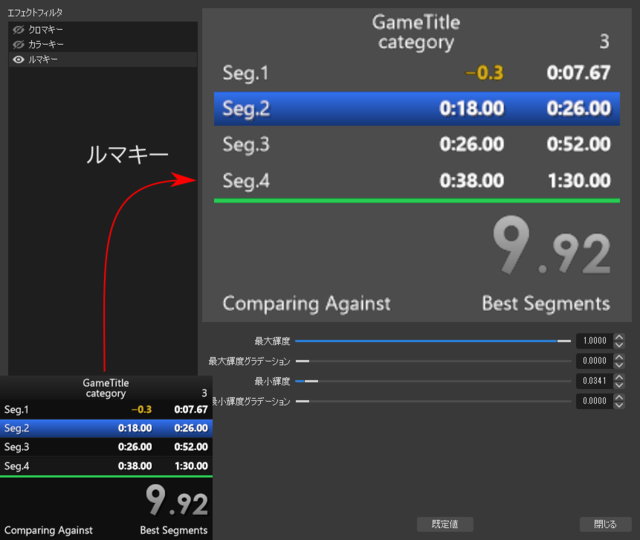
Livesplitの背景を透過する方法

黒背景白文字でルマキー透過したサンプル画像

Livesplit の背景を透過して、ゲーム画面の上に配置している配信レイアウトは少なくないと思います。
 Livesplit には透明度の設定がありますが、これは文字と背景の透明度を一括で変更するための項目であるため、背景のみを透過したい場合は他の項目を設定します。

配信や録画をする場合を前提としますが、Livesplit 側の設定と配信アプリケーション側の設定が必要です。
 配信アプリケーション側の設定は複数の方法があり、それによって Livesplit 側の設定も違いがあります。

ここで紹介している設定内容はほとんどが説明のために簡単に設定したものなので、もっと良い設定があるかもしれませんがご了承を。
 個人的な感触としては、黒背景に白文字だと比較的簡単で、白背景に黒文字だと比較的難易度が高いです。

  1. 基本的な手順
  2. Livesplitの設定例
  3. 配信ソフト側で設定するフィルターの種類
  4. 私が実際に使っている設定
  5. 描画モード

1年の振り返り

新しい年に入ってからになってしまいましたが、2021 年の振り返り

一言でまとめるなら、Livesplit に詳しくなった1年間だったなと思います
 コンポーネントを作るために Livesplit の仕様やソースコードを調べる必要があった、というのが正しいのですが

LivesplitのComparisonまとめ

現在のペースが速いのか遅いのかを把握するためには比較する対象が必要です。
 Livesplit ではそのような比較対象タイムのことを Comparison と言い、Personal Best や Best Segment などが標準で備わっています。

もくじ

  1. 基礎知識・説明の前提条件
    1. 2 種類の Comparison
    2. Split Time と Segment Time
    3. 説明用のグラフの説明
  2. 各 Comparison の説明
    1. Personal Best
    2. Best Segments
    3. Worst Segments
    4. Best Split Times
    5. Latest Run
    6. Average Segments
    7. Median Segments
    8. Balanced PB

チェック付きリストボックスのチェックと、全選択用のチェックボックスのチェックを連動させる

Visual Studio C# コントロール
  1. 個別にチェックできる複数の項目を持つチェック付きリストボックス
  2. a.の全項目のチェック ON / OFF を一括で行うためのチェックボックス
    動作
  1. b にチェックを付けると、a の全てにチェックが付く
  2. b のチェックを外すと、a の全てのチェックが外れる
  3. a の全てのチェックが外れていると、b のチェックも外れる
  4. a の全てにチェックを付けると、b もチェックが付く
  5. a に 1 つ以上かつ全選択未満のチェックが付いていると、b は中間状態になる
  6. b を直接操作しても、b は中間状態にはならない

Livesplit用の自作コンポーネント

私が作った Livesplit 用コンポーネントの一覧です

一覧(カテゴリ別、公開順。記事本文は公開順。)

  1. はじめに
    1. 共通利用規約
    2. 導入手順
  2. Timer
    1. 改造版タイマー Timer_Plus
    2. 分表示タイマー Timer_minutes
    3. 色指定タイマー Specific Color Timer
    4. 視覚的タイマー Visual Timer
  3. List
    1. 改造版Subsplits Subsplits_Plus
  4. Information
    1. 比較対象タイムの組合せ平均 Combined Comparison Average
    2. 直近の平均 Recent Average
    3. 比較対象タイム表示 Comparison Time
    4. 今回起動中のベストタイム Best Time This Session
    5. 折り返しタイトル Multiline Title
    6. 今回起動中の到達区間 Reached Segment This Session
  5. Media
    1. タイマー情報読み上げ Speech_Yomiage
    2. 履歴棒グラフ表示 History Bar
    3. 動画再生 Video_API
    4. 2状態のタイムテーブル Binary State
    5. 区間別効果音 Segment Sound Effects
  6. Control
    1. ラップ回数カウント Splitting Counter
    2. タイマーストップのオフセット Offset Stop
    3. 音声操作 Voice Control
  7. Other
    1. 通し番号追加 Split Name Indexer
    2. 自己べペース検知 Might Reach Record
    3. 区間の一括生成 Make Many Segments
    4. 日時表示 Clock
    5. サイズ変更禁止 Resize Blocker
    6. ツイート支援 Share To Twitter
    7. フォーム入力支援 Form Parameters
    8. Discord通知 Run Log To Discord
    9. 角の装飾 Corner Decoration
    10. 模様付スペース Hatch Pattern Space

おまけ(他の方が作成されたコンポーネントなどの紹介)

  1. 公式以外のコンポーネント一覧
  2. おすすめのコンポーネント
  3. 開発者向けのコンポーネント
  4. その他、個人的に興味をひかれたコンポーネント